

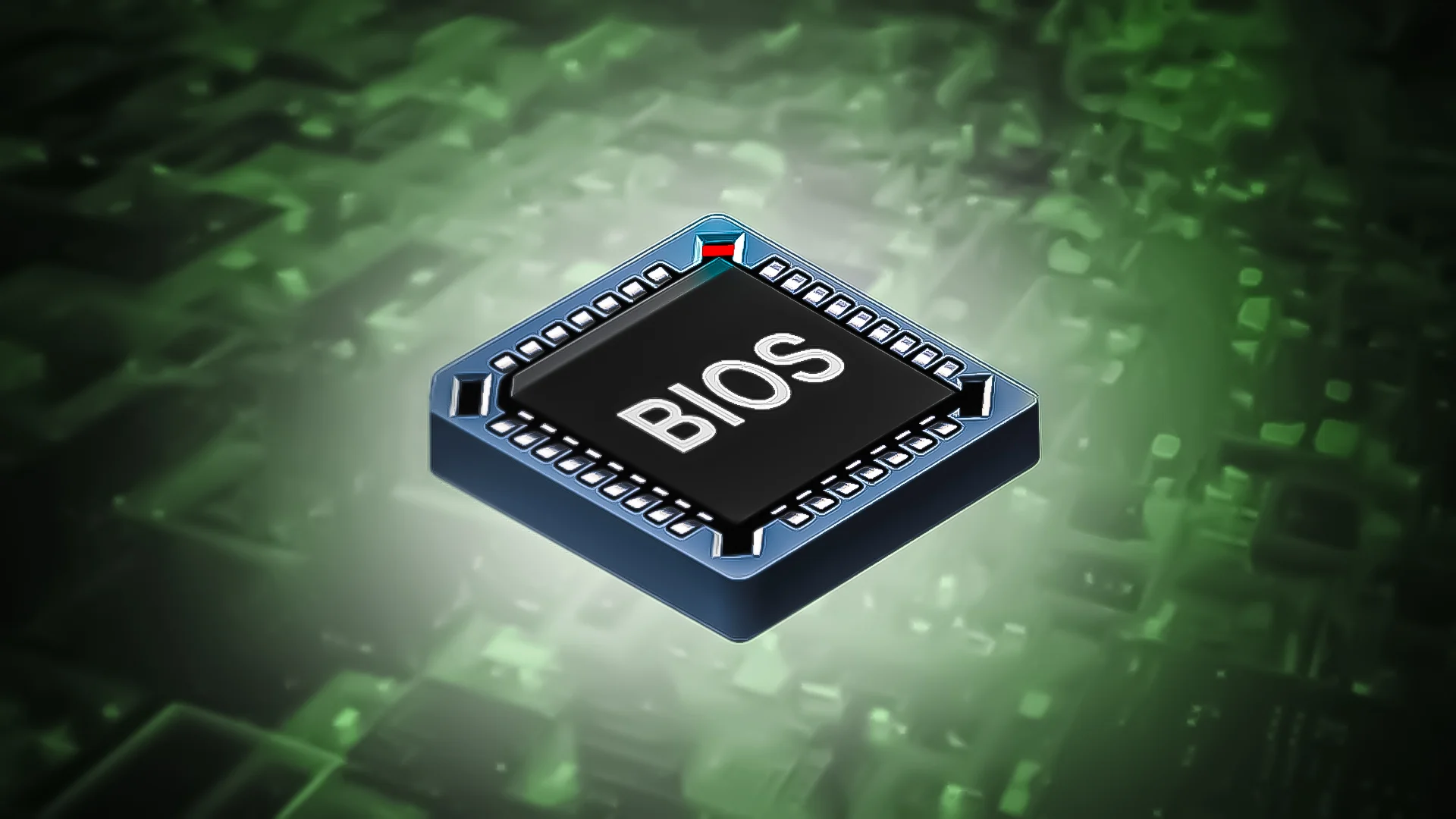
BIOS / UEFI چیست؟
BIOS (Basic Input/Output System) یا فرمویر جانشین آن یعنی UEFI، کدهای firmware ذخیرهشده در تراشهای روی مادربرد هستند که قبل از راهاندازی سیستمعامل اجرا میشوند.
آنها سختافزار را مقداردهی اولیه (initialize)، پیکربندی میکنند، و سپس کنترل را به سیستمعامل میسپارند.
عملکردهای کلیدی BIOS
-
POST (Power‑On Self‑Test):
در آغاز فرآیند بوت، BIOS مجموعهای از تستهای سختافزاری را اجرا میکند—مثلاً تایید حضور CPU، RAM، ذخیرهسازی و دستگاههای جانبی.
اگر مشکلی تشخیص دهد، سیستم ممکن است بوت نشود یا با کدهای خطا (POST codes) کاربر را مطلع کند. -
Bootstrap loader / Boot Device Selection:
پس از اجرای POST، BIOS به دنبال دستگاه بوت میگردد، سیستمعامل را پیدا میکند و کنترل را به آن واگذار میکند. -
Hardware configuration & driver support:
BIOS تنظیماتی مانند ترتیب بوت، حالت SATA، سرعت حافظه، اورکلاک و مصرف انرژی را امکانپذیر میکند. همچنین، در مادربردهای مدرن، بخشهایی مانند Memory Reference Code (MRC) برای راهاندازی حافظه RAM قبل از سیستمعامل اهمیت دارند. -
Firmware update & compatibility layer:
مادربردها اغلب از طریق BIOS/UEFI بهروزرسانی میشوند تا سازگاری با پردازندههای جدید، پچهای امنیتی، و ویژگیهای سختافزاری ارتقا یابند.
عملکردهای کلیدی BIOS
-
POST (Power-On Self-Test):
BIOS ابتدا سختافزار سیستم را بررسی میکند. CPU، RAM، دیسکها و دستگاههای جانبی را ارزیابی میکند و در صورت مشکل، کد خطا نشان میدهد. -
Boot Device Selection:
B I O S دستگاه بوت را شناسایی میکند، سیستمعامل را پیدا میکند و آن را اجرا میکند. -
پیکربندی سختافزار:
B I O S تنظیمات حافظه، فرکانس پردازنده، ولتاژ، مدیریت فنها و ویژگیهای امنیتی را اعمال میکند. -
بهروزرسانی و سازگاری:
با آپدیت B I O S، مادربرد میتواند پردازندههای جدید، حافظههای تازه و پچهای امنیتی را پشتیبانی کند.
تأثیر B I O S بر عملکرد سیستم
-
زمان بوت سریعتر: تنظیمات بهینهی B I O S باعث راهاندازی سریعتر سیستم میشود.
-
پایداری سختافزار: کنترل دقیق ولتاژ، دما و تنظیمات VRM مانع خطا و کرش میشود.
-
سازگاری سختافزار: B I O S شناسایی و بهینهسازی پردازنده و RAM را انجام میدهد.
-
امنیت: Secure Boot و TPM از سیستم در برابر حملات سطح پایین محافظت میکنند.
توصیههای عملی
-
نسخه BIOS مادربرد را بررسی و در صورت نیاز آپدیت کنید.
-
گزینههای هشدار دما و ولتاژ را فعال کنید تا عملکرد بهینه حفظ شود.
-
برای سیستمهای اورکلاک یا بار محاسباتی بالا، VRM و حافظه را به دقت تنظیم کنید.
-
پیش از تغییرات بزرگ، از تنظیمات BIOS نسخه پشتیبان تهیه کنید.
سوالات متداول (FAQ)
۱. آیا بهروزرسانی B I O S همیشه لازم است؟
فقط زمانی که مشکل سازگاری یا امنیت وجود دارد یا سازنده مادربرد توصیه کرده، بهروزرسانی انجام دهید.
۲. چگونه نسخه B I O S را ببینیم؟
میتوانید از System Information در ویندوز یا هنگام بوت به محیط BIOS مراجعه کنید.
۳. B I O S بر اورکلاک و عملکرد بازی تأثیر دارد؟
بله. گزینههایی مانند XMP/EXPO و پروفایلهای عملکردی سرعت و پایداری سیستم را بهبود میدهند.
۴. آیا بهروزرسانی B I O S خطر دارد؟
بله. اگر فرآیند قطع شود، ممکن است مادربرد غیرقابل استفاده شود.




دیدگاه ها بسته هستند