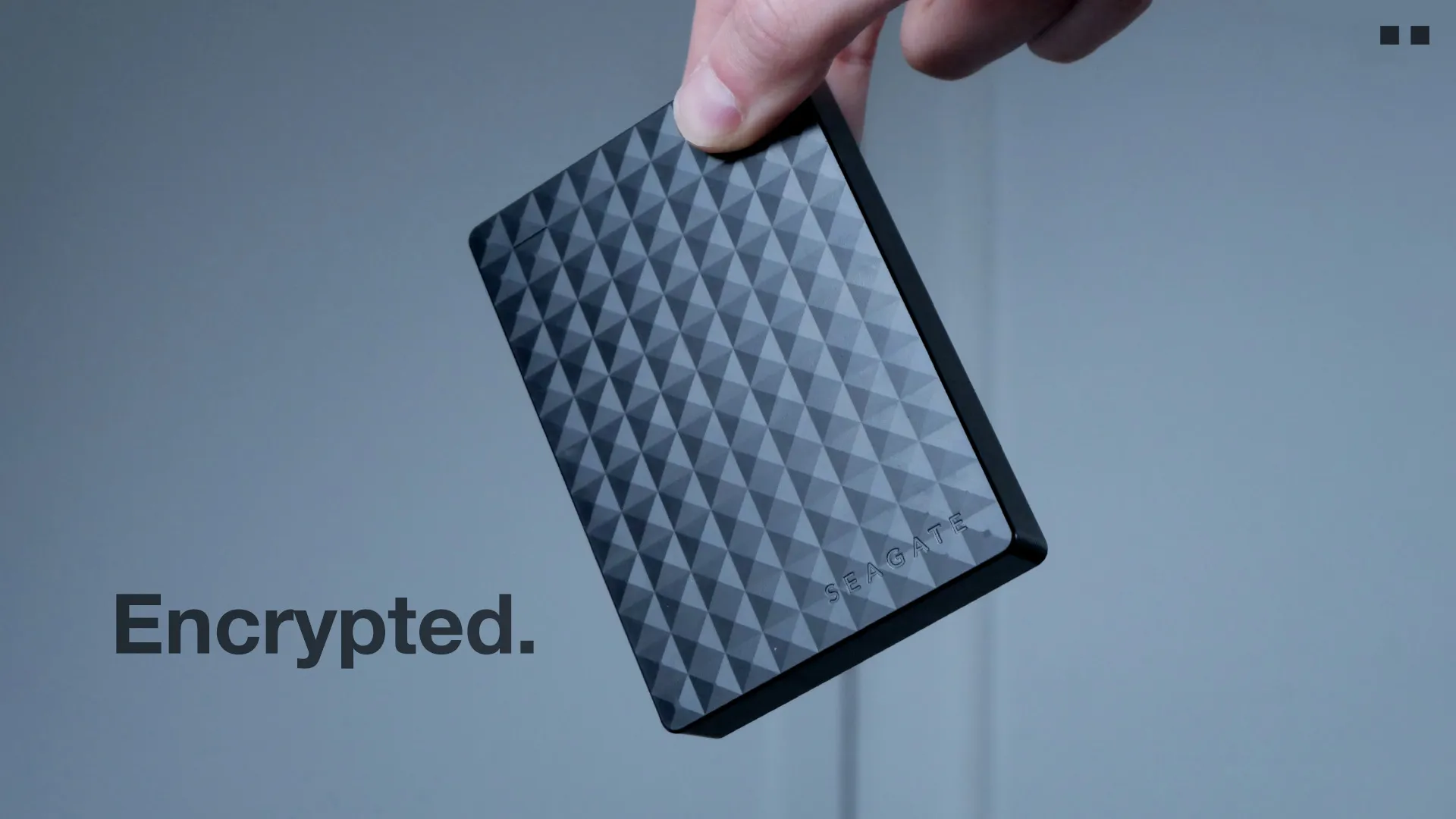
VeraCrypt یک نرمافزار متنباز و رایگان برای رمزنگاری دیسک (full-disk / partition) و ساخت فایل کانتینر است. این برنامه از الگوریتمهای رمزنگاری قوی مثل AES، Serpent و Twofish پشتیبانی میکند و بهعنوان جانشین پروژه TrueCrypt شناخته میشود. در این مقاله بهصورت عملیاتی و مرحلهبهمرحله نحوهی رمزنگاری هارد اکسترنال، ساخت کانتینر و بهترین تنظیمات امنیتی را آموزش میدهیم.
چرا از VeraCrypt استفاده کنیم؟
-
متنباز و بررسیپذیر (Open Source)
-
الگوریتمهای رمزنگاری قوی و قابلاعتبار
-
پشتیبانی از ساخت Volume استاندارد و مخفی (Hidden)
-
قابلیت اجرا روی ویندوز، لینوکس و macOS
-
کنترل کامل روی الگوریتم، هش و تنظیمات فرمت
قبل از شروع — هشدارها و پیشنیازها
-
حتماً از اطلاعات نسخه پشتیبان (Backup) تهیه کن — فرمت/رمزگذاری کل دیسک همهچیز را پاک میکند.
-
مطمئن شو هارد سالم و بدون بدسکتور است.
-
از یک کامپیوتر با USB 3.0 یا اتصال سریع استفاده کن تا زمان عملیات کمتر شود.
-
آخرین نسخه VeraCrypt را از سایت رسمی دانلود و نصب کن.
مرحلهبهمرحله: رمزنگاری هارد اکسترنال با VeraCrypt (ویندوز)
-
برنامه را باز کن →
Create Volume. -
گزینهی Encrypt a non-system partition or drive را انتخاب کن → Next.
-
Select Device...→ هارد اکسترنال موردنظر را انتخاب کن (مراقب باش درایو اشتباه انتخاب نشود). -
انتخاب کن
Standard VeraCrypt volume(Hidden volume فقط در صورت نیاز به لایهٔ مخفی امنیتی). -
الگوریتم رمزنگاری:
-
Encryption: AES (برای ترکیب سرعت و امنیت)
-
Hash: SHA-512 یا Whirlpool
-
-
اگر فایلهای بزرگ میخواهی ذخیره کنی، گزینه Large Files را فعال کن (برای پشتیبانی فایل >4GB).
-
فرمت: برای ویندوز پیشنهاد NTFS؛ اگر بین سیستمهای مختلف میخوای مشترک باشه، exFAT.
-
تیک Quick Format را بزن اگر میخواهی سریعتر تموم شه. Wipe Mode را
Noneبگذار اگر نیازی به overwrite ندارد. -
رمز عبور قوی انتخاب کن (حداقل 12 کاراکتر، ترکیب حرف، عدد و نماد).
-
ماوس را برای تولید تصادفیسازی حرکت بده (Entropy)، سپس
Format. -
پس از اتمام، برای استفاده: در اصلی VeraCrypt یک درایو Letter انتخاب کن →
Select Device→Mount→ پسورد را وارد کن.
نکات تنظیمات — چه گزینهای بهتر است؟
-
الگوریتم: AES بهترین ترکیب سرعت و امنیت است. Serpent یا Twofish امنیت بالاتری دارند ولی کندترند. از ترکیبهای چندگانه فقط در موارد خیلی خاص استفاده کن (خیلی کند میشود).
-
Large Files: فعال کن اگر فایلهای >4GB داری (جلوگیری از محدودیت FAT32).
-
Quick Format: فعال کن مگر بخوای هارد را کامل پاک و overwrite کنی.
-
Wipe Mode: اگر هارد حاوی دادههای حساس قبلی است و میخوای مطمئن باشی قابل بازیابی نیست، از یک حالت Wipe مناسب استفاده کن (کندتر ولی امنتر).
چند نکته عملی درباره زمان اجرای عملیات
-
سرعت رمزنگاری بستگی به: نوع دیسک (HDD کندتر از SSD)، رابط اتصال (USB2 < USB3 < SATA/NVMe)، اندازه دیسک، و انتخاب Wipe Mode دارد.
-
AES روی SSD یا USB 3.0 معمولاً سریع است؛ ولی اگر VeraCrypt میگوید ۱۰–۲۰ ساعت، ابتدا Quick Format و Wipe Mode را چک کن. همچنین مطمئن شو الگوریتمهای ترکیبی انتخاب نکردی.
باز کردن و مدیریت Volume
-
برای باز کردن: VeraCrypt → Select Device → Mount → وارد رمز عبور شو.
-
بعد از کار: حتماً
Dismountکن تا اطلاعات امن باقی بمونه. -
Volume را میتوان بر روی هر سیستمی که VeraCrypt نصب دارد باز کرد.
نکات امنیتی و بهترین روشها
-
پسورد قوی و یکتا استفاده کن.
-
اگر نیاز به امنیت بیشتر داری، از Keyfiles در کنار پسورد استفاده کن. فایلهای کلیدی را در مکان امن نگهداری کن.
-
Hidden Volume برای نگهداری اطلاعات حساس (plausible deniability) مناسب است اما پیچیدگی دارد — فقط اگر میدونی چی داری میکنی فعال کن.
-
از نسخههای رسمی VeraCrypt استفاده کن و از منابع ناشناس دانلود نکن.
-
کلیدهای بازیابی و پسورد را در جای امن نگهدار (مدیر رمز یا کاغذ در صندوق امن).
عیبیابی رایج
-
پیام زمان طولانی (مثلاً 22 ساعت): معمولاً به خاطر Quick Format خاموش یا Wipe Mode فعال یا هارد کند است. Quick Format را فعال و Wipe Mode را None کن؛ اگر هارد HDD است، صبور باش یا از سیستم سریعتر استفاده کن.
-
Mount نشدن: مطمئن شو درایو درست انتخاب شده، پسورد صحیح است و VeraCrypt دسترسی admin دارد.
-
فایلها پس از Dismount حذف شدند: نباید حذف شوند — اگر فرمت یا پاکسازی اشتباه صورت گرفته، ممکنه اطلاعات از بین رفته باشند؛ همیشه از بکآپ استفاده کن.
سوالات متداول (FAQ)
Q: VeraCrypt پولی هست؟
A: نه، VeraCrypt رایگان و متنباز است.
Q: آیا میتوانم Volume را بدون نصب VeraCrypt باز کنم؟
A: خیر؛ برای بازکردن Volume باید VeraCrypt یا برنامه سازگار نصب باشد.
Q: آیا VeraCrypt روی مک و لینوکس هم کار میکند؟
A: بله، هر سه پلتفرم اصلی را پشتیبانی میکند.
Q: آیا رمزنگاری باعث کندی قابلتوجه عملکرد میشود؟
A: در حالت معمولی و با AES روی سختافزار مدرن، کاهش عملکرد قابلتوجه نیست؛ اما برای I/O شدید ممکن است تاثیر داشته باشد.




دیدگاه ها بسته هستند